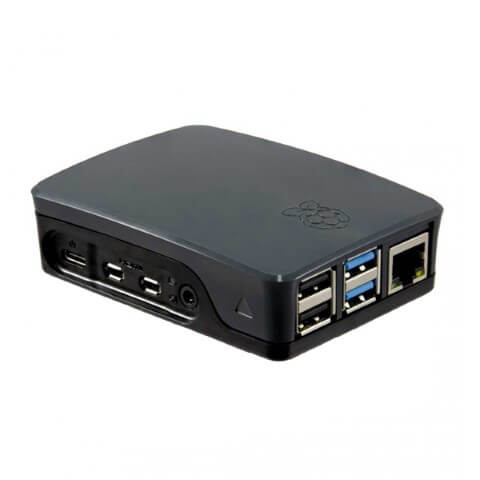
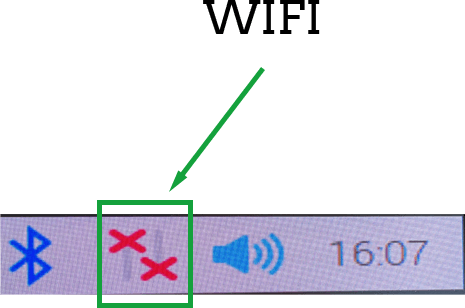
Hvis det ikke er muligt at få din Raspberry Pi på kablet internet, kan du her læse, hvordan du får den på
WiFi.
wifi via mobiltelefon
Når både afspilleren og skærmen er tændt, vises Ondisplay-logoet på en sort baggrund, som på billedet nedenfor. Scan QR-koden i nederste højre hjørne af skærmen, eller brug linket eller QR-koden på denne side.
Derefter varierer fremgangsmåden lidt afhængigt af, om du bruger Android eller iOS.
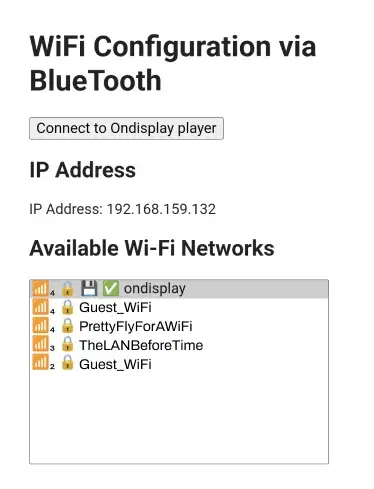
Når du har scannet QR-koden, åbner der sig en side i din browser.
Tryk på “Connect to Ondisplay player”.
Under “Available Wi-Fi Networks” vælger du dit netværk.
Nederst på siden indtaster du Wi-Fi-adgangskoden og trykker “Connect”.
Når det er gjort, kan du se en IP-adresse og et grønt flueben ud for det tilsluttede netværk i Wi-Fi-listen.
iOS
Når du har scannet QR-koden, bliver du henvist til den gratis app BTBerryWifi.
Download og åbn appen.
Tryk på “START: Scan for Raspberry Pis” for at søge efter afspilleren.
Vælg enheden med navnet “OndisplayPlayer”.
Vælg det relevante Wi-Fi-netværk og indtast adgangskoden.
Under “Connected to” vil dit netværk nu fremgå.
Via bærbar pc
Hvis du har en iPhone og ikke ønsker at downloade en app, kan du i stedet bruge en bærbar computer, så længe den har Bluetooth. Sørg for, at computeren står tæt på afspilleren, så de kan forbindes via Bluetooth.